गैलेक्सी AI के साथ नोट सहायता का उपयोग कैसे करें
To read this article in english, click here
गैलेक्सी डिवाइसों पर मौजूद नोट सहायता फीचर नोट लेने और उन्हें व्यवस्थित करने से संबंधित कार्यों को सरल बनाकर उपयोगकर्ता की कार्यक्षमता बढ़ाने के लिए डिज़ाइन किया गया है। इसमें स्वत: फॉर्मेट, सारांशित करें, वर्तनी और व्याकरण, या अनुवाद करें जैसी सुविधाएं शामिल हैं।

नोट: यदि आप Notes लेने के लिए S Pen का उपयोग करते हैं, तो नोट सहायता से सर्वोत्तम परिणाम प्राप्त करने के लिए आपकी लिखावट पढ़ने योग्य होनी चाहिए।
नोट सहायता तक कैसे पहुंचें और उसका उपयोग कैसे करें
नोट सहायता के अंदर मौजूद फ़ंक्शन का उपयोग करने के लिए, सबसे पहले उस फ़ीचर पर जाएं।


1. Notes ऐप खोलें > नोट बनाएं आइकन पर टैप करें।


2. कीबोर्ड या S Pen का उपयोग करके अपने Notes लिखें > कीबोर्ड के ऊपर स्थित नोट सहायता आइकन पर टैप करें।


3. निम्नलिखित विकल्पों में से एक का चयन करें: स्वत: फॉर्मेट, सारांशित करें, वर्तनी और व्याकरण, या अनुवाद करें।
- स्वत: फॉर्मेट
स्वत: फॉर्मेट फंक्शन शीर्ष लेख, बुलेट पॉइंट्स और अन्य सुविधाओं का उपयोग करके आपके नोट्स को बेहतर पठनीयता के लिए पुनर्गठित करता है।
नोट: स्वत: फॉर्मेट फंक्शन के काम करने के लिए नोट में कम से कम 200 अक्षर होने चाहिए।


1. अपने नोट पर लागू करने के लिए फ़ॉर्मेटिंग शैली का प्रकार चुनें: शीर्ष लेख और बुलेट और मीटिंग नोट्स।


2. फॉर्मेट विकल्प देखने के लिए बाएं या दाएं स्वाइप करें > अपनी इच्छित फॉर्मेट को स्क्रीन पर छोड़ दें।
*आप पुनर्गठित नोट को मौजूदा या नए नोट में कॉपी या जोड़ सकते हैं। इसके अलावा, आप मूल नोट को पुनर्गठित टेक्स्ट से बदल सकते हैं।
- सारांशित करें
सारांशित फ़ंक्शन आपके नोट्स की सामग्री का विश्लेषण करता है और एक संक्षिप्त संस्करण तैयार करता है जिसमें सभी प्रमुख जानकारी शामिल होती है।
नोट: सारांशित फ़ंक्शन के काम करने के लिए नोट में कम से कम 200 अक्षर होने चाहिए।


आपका डिवाइस टेक्स्ट का विश्लेषण करता है और उसका सारांश प्रदर्शित करता है।
*आप सारांशित नोट को मौजूदा या नए नोट में कॉपी या जोड़ सकते हैं। इसके अलावा, आप मूल नोट को सारांशित पाठ से बदल सकते हैं।
- वर्तनी और व्याकरण
नोट सहायता फ़ंक्शन वर्तनी सुधार फ़ंक्शन आपके नोट्स में वर्तनी और व्याकरण की त्रुटियों को पहचानता है और उन्हें ठीक करता है। किए गए सभी बदलाव नीले रंग से रेखांकित होंगे।


आपका डिवाइस टेक्स्ट का विश्लेषण करता है और उसका संशोधित संस्करण प्रदर्शित करता है।
*आप संशोधित नोट को मौजूदा या नए नोट में कॉपी या जोड़ सकते हैं। इसके अलावा, आप मूल नोट को संशोधित पाठ से बदल सकते हैं।
- अनुवाद करें
नोट सहायता ट्रांसलेट आपके नोट्स को एक भाषा से दूसरी भाषा में परिवर्तित करता है।
टिप्पणियाँ :
- समर्थित भाषाएँ (क्षेत्र): अरबी, बहासा इंडोनेशिया, सरलीकृत चीनी, पारंपरिक चीनी (हांगकांग, ताइवान), डच, अंग्रेजी (ऑस्ट्रेलिया, भारत, यूनाइटेड किंगडम, संयुक्त राज्य अमेरिका), फ्रेंच (कनाडा, फ्रांस), जर्मन, हिंदी, इतालवी, जापानी, कोरियाई, पोलिश, पुर्तगाली (ब्राजील, पुर्तगाल), रोमानियाई, रूसी (रूसी संघ), स्पेनिश (मेक्सिको, स्पेन, संयुक्त राज्य अमेरिका), स्वीडिश, थाई, तुर्की, वियतनामी।
- *भविष्य के अपडेट में और भाषाएँ जोड़ी जाएंगी।
(अंतिम अपडेट, नवंबर 2024)


1. AI पाठ का विश्लेषण करता है और अनुवाद प्रदर्शित करता है।


2. अनुवाद के बाद आप भाषा बदल सकते हैं और अतिरिक्त भाषाएँ जोड़ सकते हैं। यदि आपने पहले से भाषा पैक डाउनलोड नहीं किए हैं, तो आपको उन्हें डाउनलोड करने की आवश्यकता हो सकती है।
*आप अनुवादित नोट को मौजूदा या नए नोट में कॉपी या जोड़ सकते हैं। इसके अलावा, आप मूल नोट को अनुवादित पाठ से बदल सकते हैं।
नोट सहायता का उपयोग कैसे करें और कवर कैसे जेनरेट करें
कवर जनरेट करने का फ़ंक्शन आपको अपने नोट्स के लिए अद्वितीय थंबनेल आइकन बनाने में सक्षम बनाता है ताकि आप एक सेट को दूसरे से अलग कर सकें, जिससे विशिष्ट Notes को ढूंढना आसान हो जाता है।
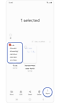

1. Notes ऐप में एक नोट खोलें > नोट को स्पर्श करके दबाए रखें > अधिक पर टैप करें।
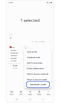

2. कवर जनरेट करें चुनें।


3. अनुशंसित कवर लगाने के लिए हो गया पर टैप करें।
*आप नोट खोलकर > अधिक विकल्प आइकन (तीन ऊर्ध्वाधर बिंदु) > कवर संपादित करें पर जाकर कवर शैली या रंग भी बदल सकते हैं।
समर्थित Samsung गैलेक्सी डिवाइस और मॉडल पर उपलब्ध AI सुविधाओं के बारे में अधिक जानने के लिए यहां क्लिक करें।
Thank you for your feedback!
Please answer all questions.
Contact Info
Digital Service Center
![DSC icon image]()
![DSC icon image]()


Scan to access
WhatsApp
![WhatsApp image icon]()
![WhatsApp image icon]()


Available 24 Hours / 7 days
WhatsApp@ 1-800-5-726-7864
Scan to access
Chat
![Samsung India Support WebChat icon]()
![Samsung India Support WebChat icon]()


Languages offered: English/ हिन्दी/ Indian Regional Languages


Remote Service
![Image of RM icon]()
![Image of RM icon]()


CEO Office
![Image of CEO icon]()
![Image of CEO icon]()


Phone Support (India)
![image of phone dialer]()
![image of phone dialer]()


Phone Support (Bangladesh, Sri Lanka, Nepal)
![Image of caller icon]()
![Image of caller icon]()
RC01_Static Content : This text is only displayed on the editor page