Como baixar, instalar e excluir aplicativos na Smart TV Samsung
Você pode baixar novos aplicativos, adicioná-los à tela inicial, mudar sua posição, bloqueá-los ou excluí-los da Smart TV Samsung. Os nomes e caminhos dos menus podem variar conforme o modelo, o ano da TV e a versão do sistema.
Antes de começar
- Conecte a Smart TV à internet.
- Tenha acesso ao controle remoto da TV.
- Aceite os Termos e Condições do Smart Hub, caso essa solicitação apareça.
- Entre na Samsung Account se o modelo solicitar uma conta para baixar aplicativos.
Como baixar e instalar aplicativos na Smart TV Samsung
1. Abra o menu de aplicativos. Pressione o botão Home no controle remoto e navegue até Apps. 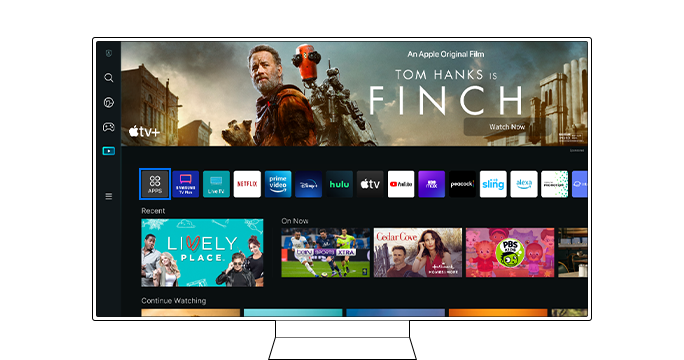
2. Encontre o aplicativo. Selecione o aplicativo desejado ou utilize a busca para pesquisar pelo nome. 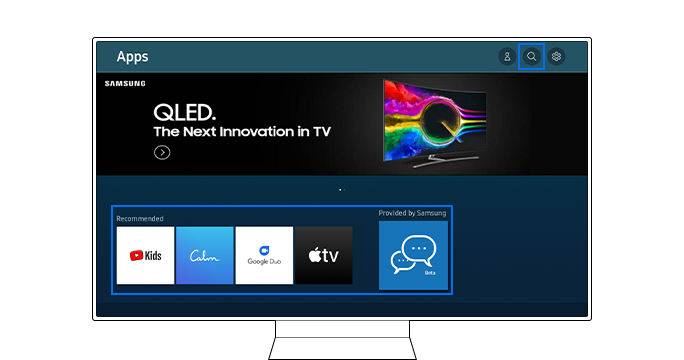
3. Abra os detalhes. Pressione Selecionar para abrir a página do aplicativo.
4. Instale o aplicativo. Selecione Instalar e aguarde o download terminar. 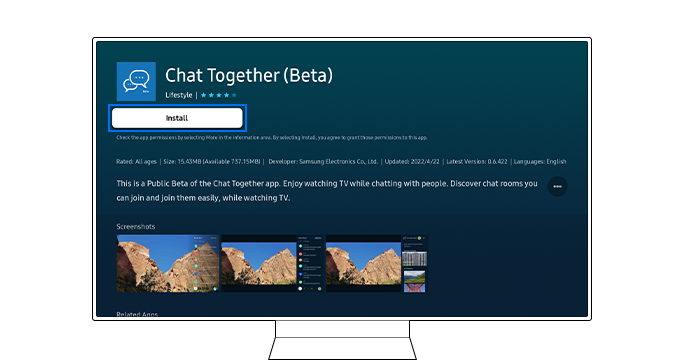
5. Abra ou fixe o aplicativo. Selecione Abrir para iniciar o app ou Adicionar à página inicial para deixá-lo disponível no menu principal.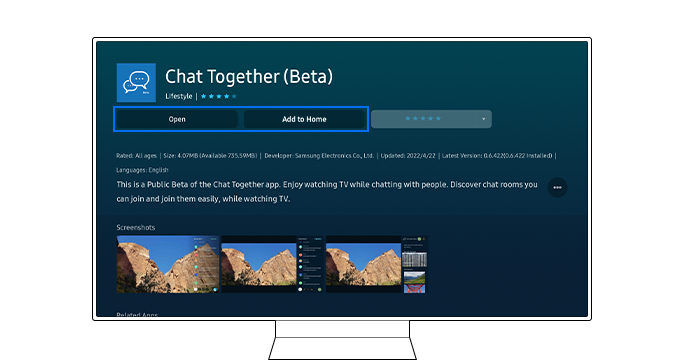
Observações:
- Aplicativos de vídeo e mídia podem aparecer no Media Home.
- Aplicativos de jogos podem aparecer no Game Home, conforme o modelo da TV.
Após instalar o aplicativo, selecione Adicionar à página inicial. Se o aplicativo já estiver instalado, abra Apps, localize o app e verifique as opções disponíveis para adicioná-lo ao menu principal.
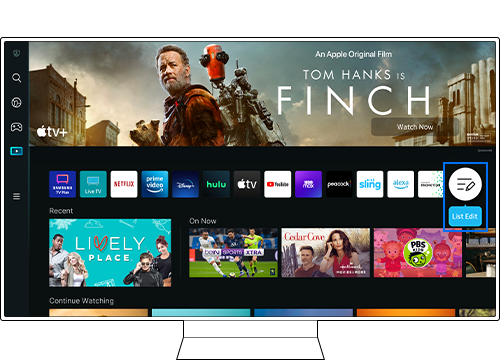
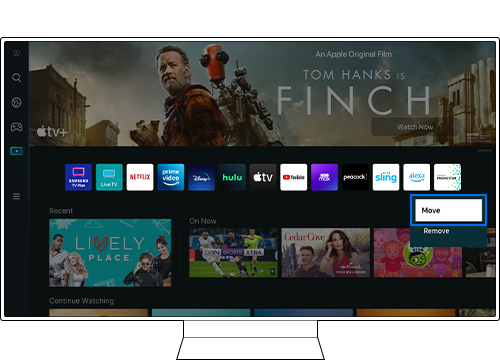
Atalho: mantenha o botão Selecionar pressionado sobre o aplicativo para movê-lo diretamente, quando essa opção estiver disponível.
Remover um aplicativo da tela inicial não o exclui da TV. O aplicativo continua instalado e pode ser acessado pela tela Apps.
Ao excluir um aplicativo, a TV remove o app da tela inicial e apaga os dados armazenados por ele. Aplicativos instalados de fábrica podem não permitir exclusão.
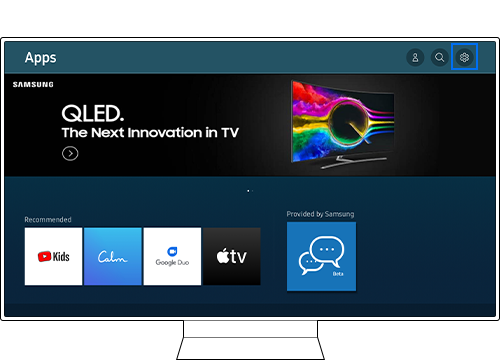
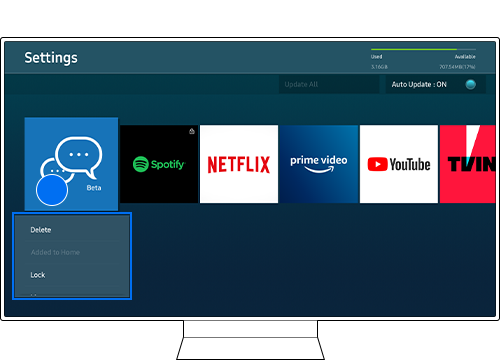
O PIN padrão é 0000, caso ele não tenha sido alterado.
Para alterar o PIN, acesse Menu > Configurações > Todas as configurações > Geral e Privacidade > Gerenciador do Sistema > Alterar PIN.
Se a tela Apps ou um aplicativo específico não aparecer, verifique os itens abaixo.
- Confirme se a TV está conectada à internet.
- Abra Apps e aceite os Termos e Condições solicitados pelo Smart Hub.
- Pesquise o nome completo do aplicativo.
- Atualize o software da TV.
- Considere que a disponibilidade de um aplicativo pode variar conforme o modelo, o ano da TV e a região.
Faça as verificações na ordem abaixo e teste o aplicativo novamente depois de cada etapa.
Perguntas Frequentes (FAQ)
Sim. A Smart TV precisa estar conectada à internet para pesquisar, baixar e atualizar aplicativos.
Alguns modelos podem solicitar que você entre em uma Samsung Account antes de baixar aplicativos pelo Smart Hub.
O aplicativo pode não estar disponível para o modelo, o ano, a região ou a versão do sistema da TV. Verifique também a internet, os Termos e Condições e a atualização do software.
Não. A opção Remover retira apenas o atalho da tela inicial. O aplicativo continua instalado na TV.
Aplicativos instalados de fábrica podem não permitir exclusão. Nesses casos, a opção Excluir não será exibida.
Abra Apps > Configurações, selecione o aplicativo e escolha Bloquear. Digite o PIN da TV para concluir.
Veja mais no vídeo a seguir:
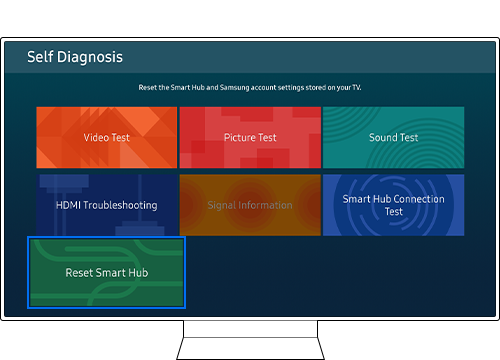
Verifique a conexão com a internet, atualize o software da TV e reinstale o aplicativo. Se o problema continuar, redefina o Smart Hub.
Os aplicativos baixados são removidos, as contas vinculadas são desconectadas e as configurações do Smart Hub voltam ao padrão.
O PIN padrão é 0000, desde que ele não tenha sido alterado pelo usuário.

Obrigado pelo seu feedback
Responda a todas as perguntas.
Canais de contato
Live Chat - 7 dias por semana
![]()
![]()


Seg. a Dom. das 07h às 22h